Besoin de renommer un ou plusieurs onglets sous Excel ? Découvrez la méthode (identique sous la version Windows et macOS du tableur).
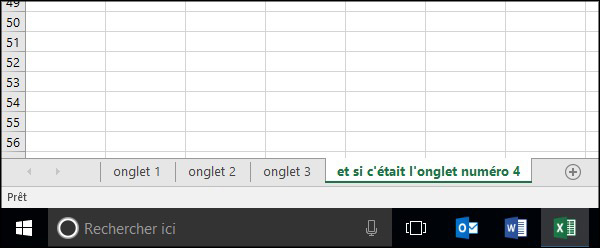
Nous ne vous parlons pas ici des onglets de commandes que vous pouvez personnaliser à votre guise selon vos besoins. Non, nous abordons ici la question des onglets relatifs aux feuilles qui composent un même fichier Excel, ceux que vous apercevez ci-dessous…
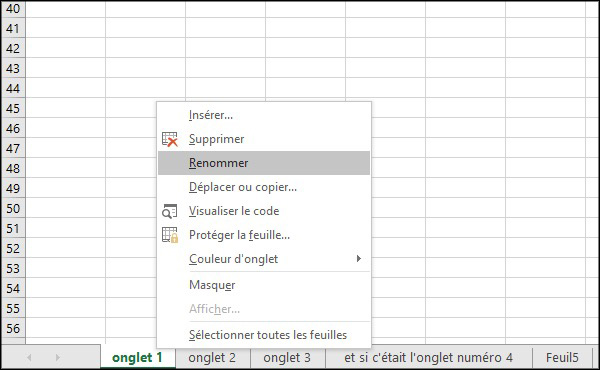
Par défaut, le tableur de Microsoft nommera chacun de ces onglets Feuil1, Feuil2, Feuil3… Parce que ces intitulés ont peu de chances de décrire précisément les données que vous vous apprêtez à y saisir, il va vous falloir les renommer chacun. Pour cela, vous devez effectuer un clic droit sur l’onglet de votre choix puis choisir l’option Renommer :
Instantanément, le nom actuel de l’onglet est sélectionné et il ne vous reste plus qu’à taper la nouvelle appellation directement dedans.
Validez-le avec la touche Entrée.
La taille maximale du texte que vous pourrez taper dans chacun des onglets est fixée à 31 caractères. La limite est la même pour la version macOS du tableur.