
Comment créer une sauvegarde avec UpdraftPlus
Source : WPMarmite/UpdraftPlus
Comment sauvegarder un site WordPress ?
Plusieurs solutions s’offrent à nous pour mettre notre travail à l’abri. Découvrons-les ensemble :
1. Manuellement : C’est à dire en allant chercher les fichiers de votre site via FTP (ou votre cPanel) et faire un export la base de données dans phpMyadmin mais cela pose deux contraintes. Premièrement, il faut s’y connecter et effectuer cette opération régulièrement pour que la sauvegarde soit à jour et deuxièmement, si vous n’êtes pas expert le risque de faire une bêtise est important. Ce n’est donc pas ce que je recommande !
2. Automatiquement via un plugin : avec l’ajout d’un plugin de sauvegarde à votre site WordPress. Ainsi, vous pourrez gagner du temps, profiter de la tranquillité et de la sécurité de l’automatisation des sauvegardes sans pour autant devoir avoir de connaissances techniques particulières.
Nous optons pour la simplicité, la rapidité et nous allons vous présenter notre plugin de sauvegarde préféré et aussi le plus populaire de WordPress… (roulement de tambour)… J’ai nommé UpdraftPlus.
Souvenez-vous, nous vous l’avions déjà recommandé dans ce comparatif des extensions de sauvegarde pour WordPress.
Pourquoi est-ce le plus populaire ? C’est ce que nous allons découvrir dans ce tutoriel.
Aujourd’hui, nous avons décidé de vous montrer comment configurer la version gratuite de ce plugin de sauvegarde et vous aider à préserver vos données.
UpdraftPlus : un plugin de sauvegarde efficace, facile et gratuit
UpdraftPlus c’est LE plugin de référence pour sauvegarder les fichiers de votre site WordPress.
Avec plus de 40 millions de téléchargements, 3 millions d’installations actives et une note moyenne de 4,8/5 pour plus de 3 500 avis, UpdraftPlus est un plugin qui a fait ses preuves et est très apprécié pour sa simplicité d’utilisation.
Concrètement, il s’agit d’une solution complète qui permet la sauvegarde et la restauration des fichiers et de la base de données de votre site WordPress.
Son gros avantage : le plugin permet d’automatiser ses sauvegardes et de les stocker sur des espaces distants pour préserver ses données en cas de défaillance de votre hébergeur.
Pour la petite histoire, le plugin de sauvegarde fut créé en 2010 mais rapidement laissé de côté par son créateur par manque de temps. Il fut repris en 2011 par David Anderson et depuis, le plugin n’a cessé de s’améliorer et son équipe de s’agrandir.
Propriétaires d’autres plugins tels que WP-Optimize et Easy Updates Manager, il y a une vraie équipe d’une quinzaine de personnes derrière UpdraftPlus, ce qui peut rassurer sur son état de mise à jour et sa sécurité.
Avec ses 3 millions d’installations actives, le plugin se classe aujourd’hui dans le top 20 des plugins les plus populaires de WordPress !
Attention, le plugin réalise la sauvegarde uniquement de VOTRE contenu, soit votre thème, vos médias et vos extensions (il s’agit du contenu du dossier /wp-content/ sur votre serveur) et votre base de données. Il ne sauvegarde pas les fichiers du coeur de WordPress. Si vous souhaitez tout sauvegarder, il faudra vous procurer un add-on payant.
Comment réaliser la première sauvegarde votre site WordPress
Une fois UpdraftPlus installé sur votre site, rendez-vous dans Réglages > Sauvegardes UpdraftPlus.
Vous arrivez sur la page de réglages de l’extension :
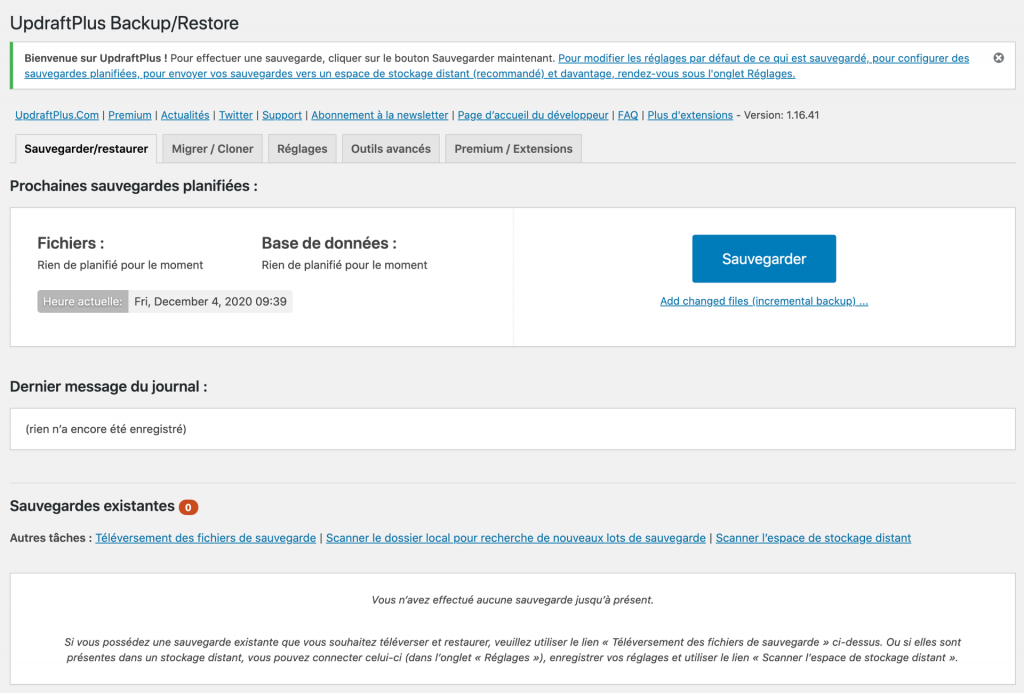
N’ayez pas peur, l’interface est un peu austère mais je vais vous guider.
Celle-ci est composée de 5 onglets mais seulement 2 nous intéressent pour le moment :
• Sauvegarder / restaurer : pour effectuer une sauvegarde ou une restauration, voir les prochaines sauvegardes planifiées et accéder aux dernières sauvegardes ;
• Réglages : pour paramétrer les opérations de sauvegardes, leur contenu et l’espace de stockage distant.
Les 3 autres onglets ne vous seront pas utiles puisqu’ils concernent la version payante du plugin :
• Migrer / Cloner : pour créer une copie temporaire de votre site ou bien procéder à sa migration (vers un autre hébergeur par exemple) uniquement accessible en version premium ;
• Outils avancés : présentation de fonctionnalités payantes et d’informations techniques sur votre site, elles sont utiles si vous avez besoin de support ;
• Premium / Extensions : présentation de toutes les fonctionnalités payantes du plugin et incitation à y souscrire.
Bref, ne perdons pas de temps et passons au paramétrage.
Comment paramétrer UpdraftPlus
Maintenant que tout est en place, il ne vous reste plus qu’à paramétrer vos sauvegardes ; et vous allez voir c’est super facile !
Pour cela, cliquez sur l’onglet « Réglages » et laissez-vous guider.
Planifier des sauvegardes
Pour commencer vous allez pouvoir décider de l’automatisation ou non des sauvegardes de vos fichiers (ce qui est grandement recommandé). Ici, vous avez le choix entre Manuel ou bien le choix d’une Périodicité pour les sauvegardes automatiques.
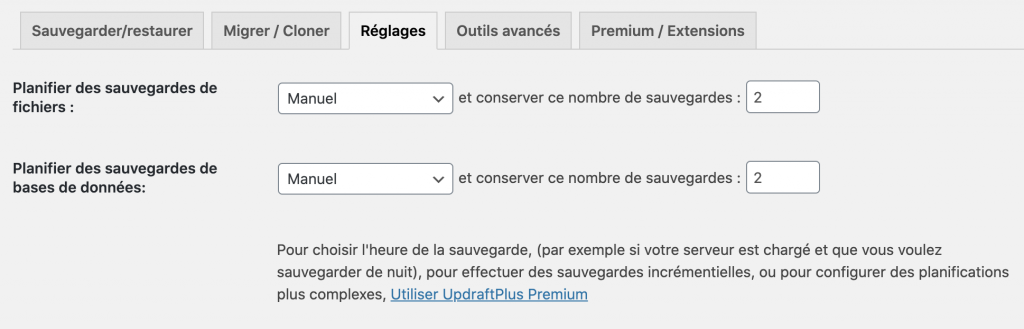
En Manuel, vous décidez quand vous faites vos sauvegardes, c’est très utile avant une grosse mise à jour ou une intervention importante mais cela a l’inconvénient de vous forcer à répéter l’opération régulièrement.
Il ne faut donc pas oublier de mettre en place l’automatisation.
Pour ce faire, définissez la périodicité de sauvegarde pour :
• Les fichiers du site (c’est à dire les thèmes, extensions, médias etc.) ;
• Les bases de données (où sont enregistrés vos contenus, réglages et comptes utilisateurs).
Soit vous décidez de réaliser ces sauvegardes en même temps, soit vous les programmez indépendamment.
Si vous écrivez beaucoup d’articles sur votre blog, il peut être utile de sauvegarder la base de données sur une base quotidienne tandis qu’une sauvegarde hebdomadaire sera suffisante pour les autres fichiers. Cela se décide donc en fonction de vos habitudes d’ajout de contenus à votre site.
Dans tous les cas avec l’automatisation, vous n’avez plus à penser aux opérations de sauvegarde puisque le plugin s’occupe de tout.
Note : N’oubliez pas de sauvegarder les réglages avant de configurer votre espace de stockage distant. Sinon vous devrez recommencer.
Choisissez votre stockage distant
Ici, vous retrouvez un autre avantage de UpdraftPlus : le plugin permet de se connecter à différents espaces de stockage afin d’y envoyer automatiquement une copie de vos sauvegardes.
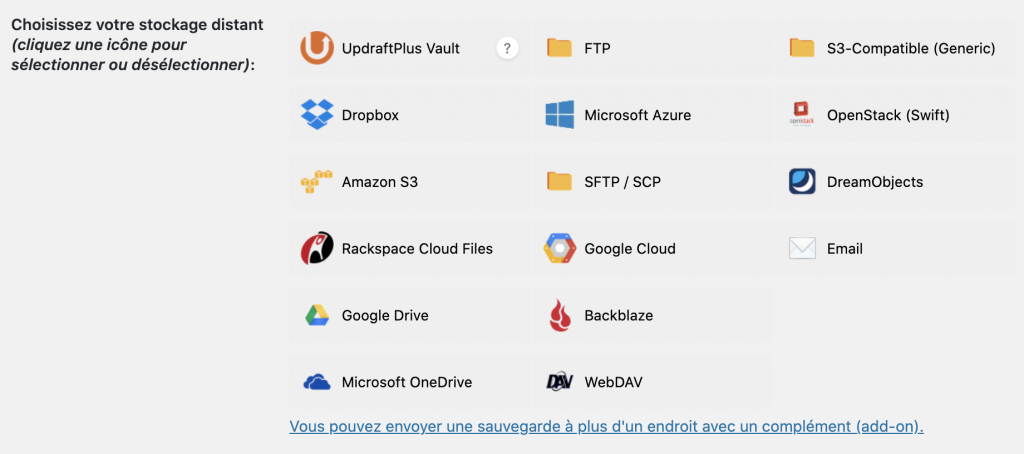
Les espaces de stockage distants proposés par UpdraftPlus
Si vous ne sélectionnez aucun stockage distant, la sauvegarde sera stockée uniquement sur votre serveur. Et si votre serveur se fait pirater, le pirate aura accès à la sauvegarde et pourra la supprimer à sa guise. Autant vous dire que dans ce cas, votre sauvegarde est inutile…
Le plugin laisse du choix pour ce stockage, entre Dropbox, Google Drive, Amazon S3, Microsoft Azure, OpenStack, Rackspace Cloud, DreamObjects, Blackblaze… vous devriez réussir à trouver votre bonheur.
Il y a également la possibilité de se faire envoyer une copie par e-mail, mais je ne vous le recommande pas puisque le poids de la sauvegarde est souvent bien trop élevé, et donc le message sera refusé par la boîte e-mail.
Pour valider le choix du stockage distant, sélectionnez-le. Puis il sera nécessaire de vous authentifier au service et autoriser UpdraftPlus à venir y déposer les fichiers (Dropbox dans mon cas).
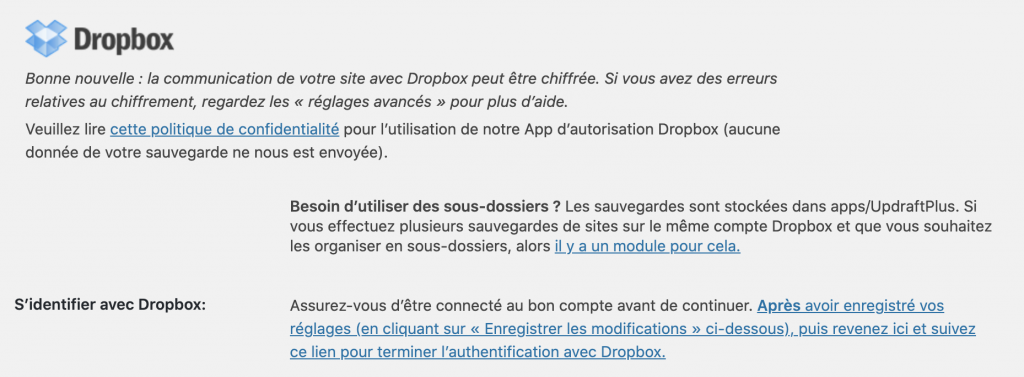
Cliquez sur le lien pour connecter votre compte Dropbox
Une fois authentifié, sauvegardez à nouveau les réglages pour qu’UpdraftPlus prenne en compte l’espace de stockage distant configuré.
Inclure dans la sauvegarde
L’étape suivante consiste à définir les composants qui seront copiés dans la sauvegarde.
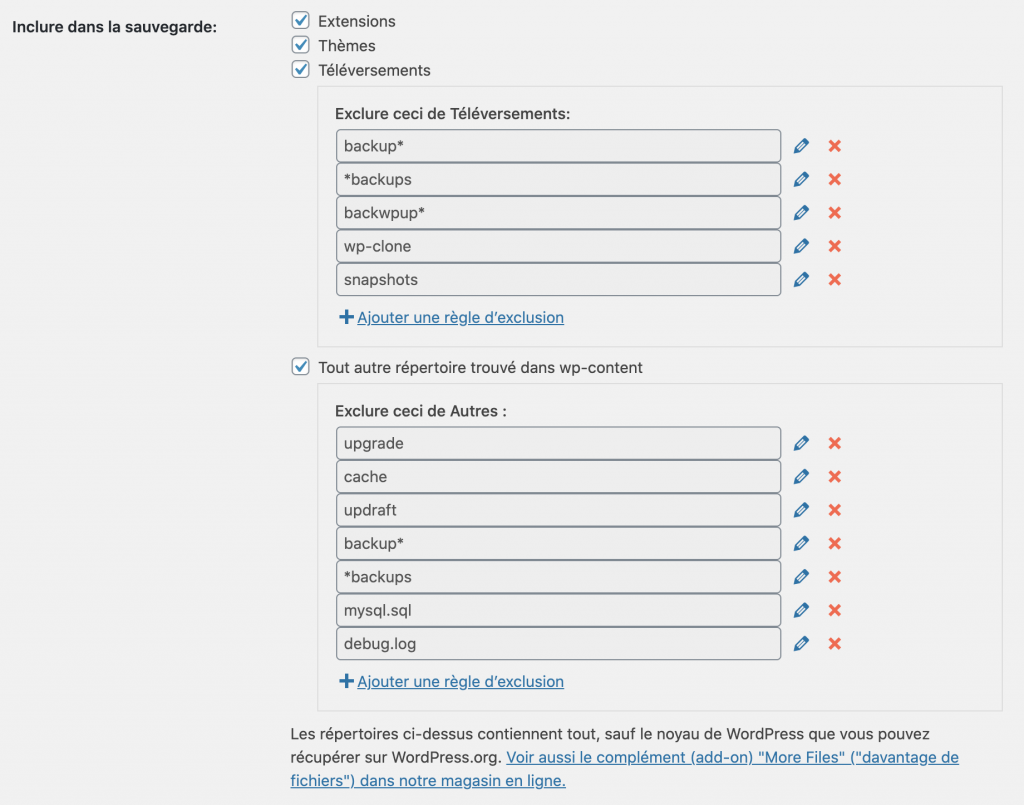
Ici, le mieux est de laisser toutes les cases cochées par défaut.
Comme mentionné plus haut, UpdraftPlus ne sauvegarde que ce qui est propre à votre site, votre base de données, médias, plugins et thèmes. Il ne sauvegarde pas les fichiers de votre installation WordPress.
Si votre site a un problème à ce niveau-là, restaurer vos contenus propres ne servira à rien, il faudra d’abord procéder à une réinstallation complète.
Ici, vous pouvez donc voir que seront inclus dans la sauvegarde :
• Extensions
• Thèmes
• Téléversements : Médias téléchargés
• Et tout autre répertoire propre à votre site dans le dossier /wp-content/
Puis, le plugin va exclure certains composants non-nécessaires tels que ses précédentes sauvegardes (backups) ou le cache. Ici vous pouvez également ajouter des exclusions selon les extensions que vous utilisez sur votre site.
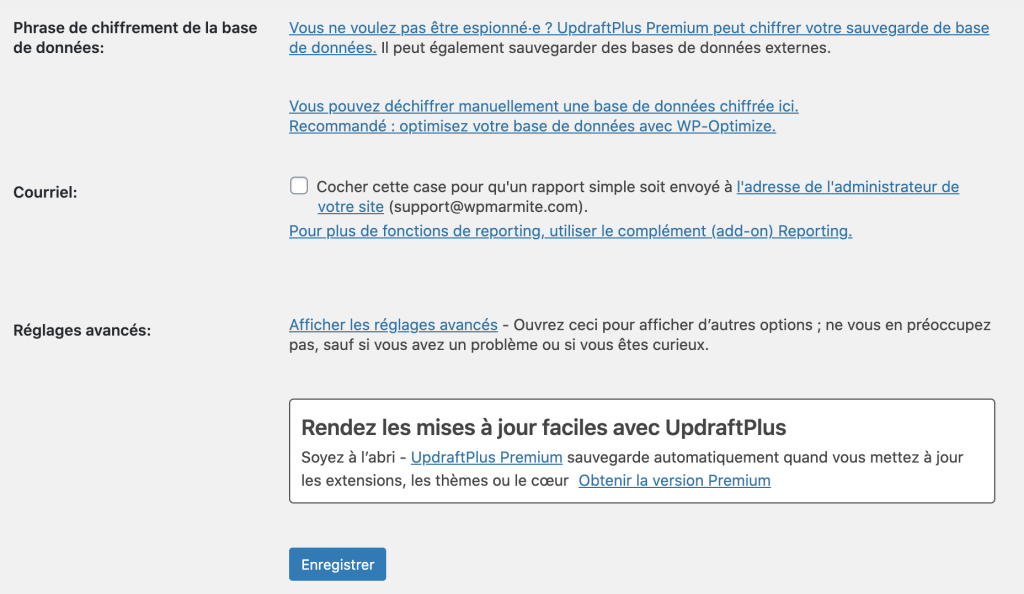
Chiffrement de la base de données
C’est une option disponible dans la version payante du plugin qui permet de chiffrer vos sauvegardes de bases de données pour les sécuriser davantage.
Courriel
Vous pouvez recevoir un rapport de chaque sauvegarde par e-mail en cochant cette case. Cette action vous permet de savoir quand les sauvegardes sont faites et pour surveiller en cas de problème.
Pour ne pas encombrer inutilement votre boîte de réception, laissez la case décochée.
Réglages avancés
Pour finir, il y a un espace dédié aux réglages avancés qui comprend notamment la taille pour scinder les archives, la suppression des sauvegardes locales et le nom du répertoire de sauvegarde.
La configuration par défaut ici est suffisante et nous n’allons pas détailler ces réglages avancées dans ce tutoriel. Si toutefois vous souhaitez en savoir plus, vous pouvez consulter toute la documentation du plugin.
Pour finir, n’oubliez pas d’enregistrer vos réglages.
Bravo, vous avez fini le paramétrage d’UpdraftPlus !
Lancer la première sauvegarde
Pour enfin passer aux choses sérieuses et effectuer la première sauvegarde, on quitte l’onglet « Réglages » et on revient sur la page d’accueil du plugin soit sur le premier onglet « Sauvegarder / Restaurer ».
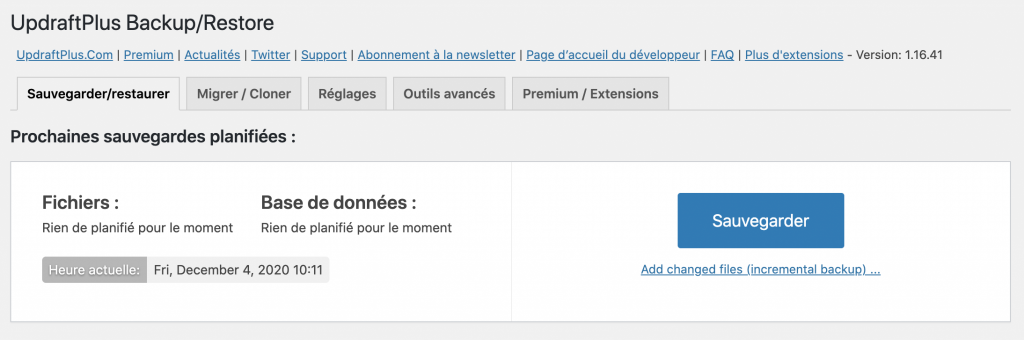
Encore un clic, et votre prochaine sauvegarde sera prête.
Sauvegarde automatique
Si vous avez choisi l’automatisation des sauvegardes, dans le premier encadré s’affiche la date et l’heure de la prochaine sauvegarde des fichiers et celle de la base de données.
Vous pouvez ne rien faire de plus et laisser le plugin faire automatiquement la sauvegarde à la date et l’heure indiquées. Vous n’avez pas besoin de rester sur la page du plugin ni de le rouvrir pour que la sauvegarde se fasse, UpdraftPlus s’en charge en arrière-plan.
Sauvegarde manuelle
Toutefois, à tout moment, vous pouvez décider de réaliser vous-même une sauvegarde (sauvegarde manuelle) en cliquant sur le gros bouton bleu « Sauvegarder ». Cette action peut s’avérer très utile avant de faire une grosse mise à jour ou une modification importante sur votre site.
Une pop-up s’affiche pour valider vos réglages sur les fichiers à inclure ainsi que l’espace de stockage distant choisi (ce sont les mêmes réglages que vous avez fait précédemment dans l’onglet « Réglages ») donc vous n’avez rien à faire de plus ici.
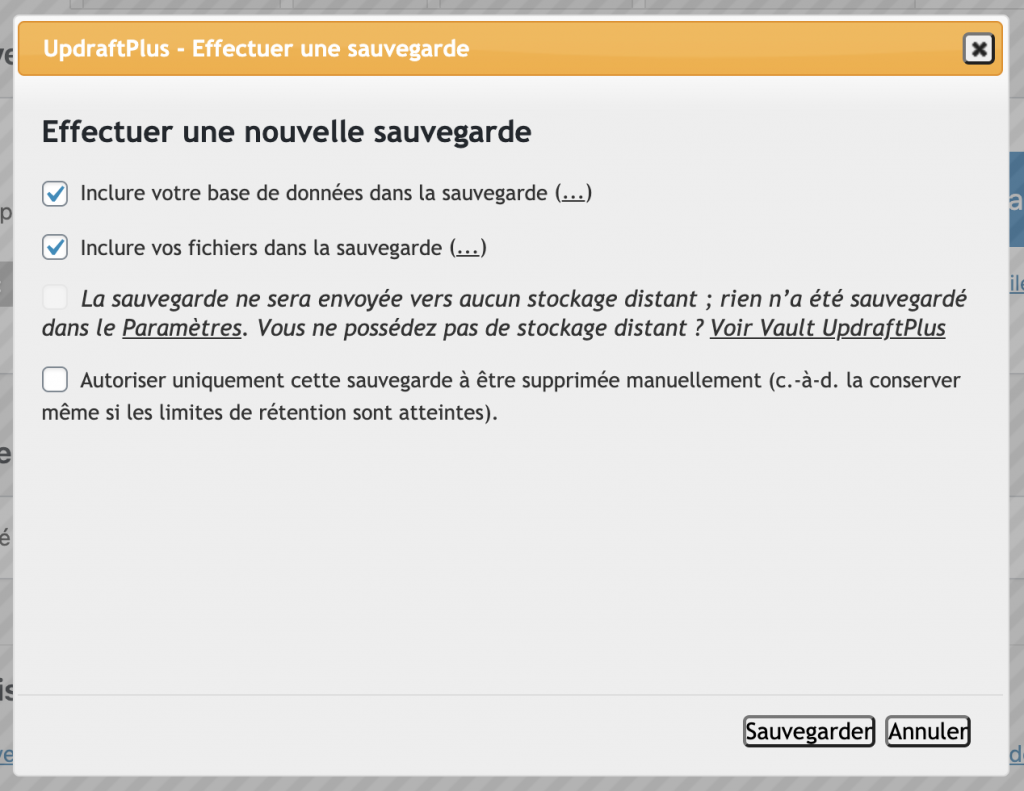
Si tout est OK, vous n’avez plus qu’à cliquer sur le bouton « Sauvegarder » en bas de cette fenêtre et c’est parti !
Une barre de progression s’affiche pour détailler l’état d’avancement de la sauvegarde. Il vous suffit d’attendre qu’elle soit complète.
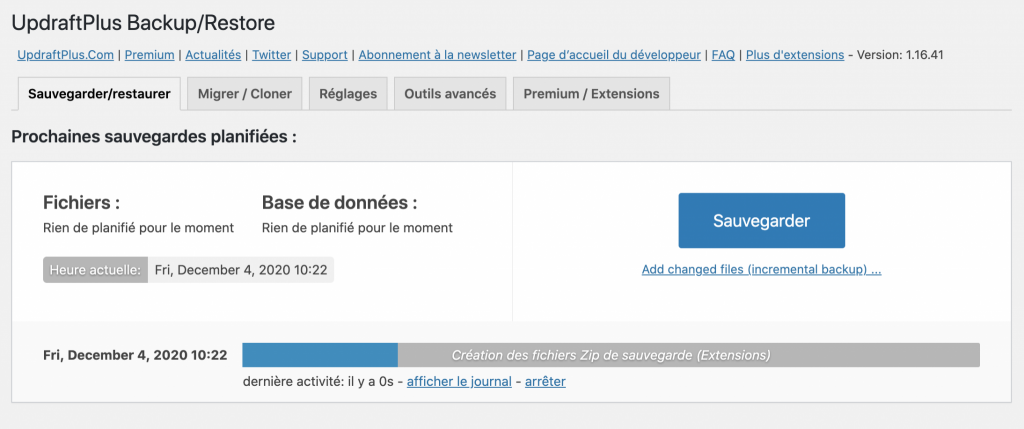
Attention, pour les gros sites, si le processus de sauvegarde dure trop longtemps, celui-ci peut être bloqué par le serveur (timeout). Il sera peut-être nécessaire de demander à votre hébergeur d’augmenter le délai de traitement afin de réaliser avec succès cette opération.
Note : si vous êtes chez o2switch comme WPMarmite, nous n’aurez pas ce problème.
Malgré tout, cela reste assez rare car UpdraftPlus sauvegarde indépendamment chaque composant de votre site.
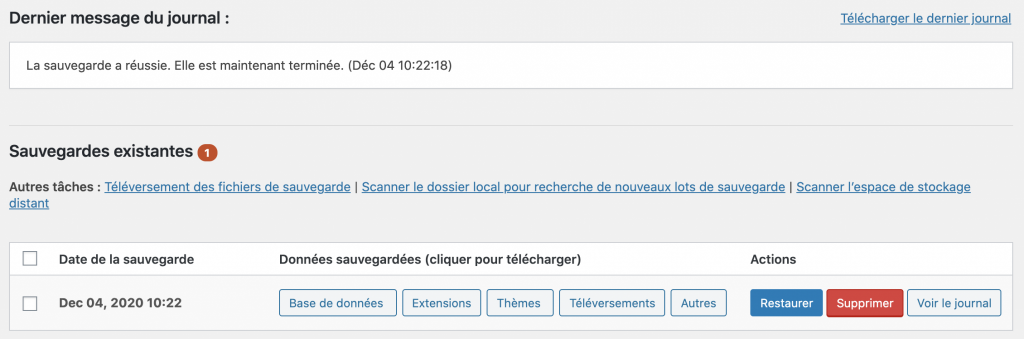
Une fois la sauvegarde terminée, le dernier message du journal s’affiche dans un nouvel encadré en milieu de page pour préciser soit la réussite sauvegarde soit un message d’erreur s’il y a eu un problème.
La dernière sauvegarde s’affiche en bas de cet écran dans la section « Sauvegardes existantes » et indique où se trouve la sauvegarde, dans mon cas sur Dropbox.
Vérification de la sauvegarde
Une fois la sauvegarde réalisée avec succès, vous pouvez vérifier que la sauvegarde est bien présente sur votre espace de stockage distant.
Si comme moi vous utilisez Dropbox, rendez-vous dans Applications > UpdraftPlus.com.
Cette dernière ne se compose pas d’un seul fichier .zip mais de 5. Ces derniers correspondent aux :
• Thèmes ;
• Extensions ;
• Médias ;
• Base de données ;
• Autres fichiers de /wp-content/.
Félicitations ! Vous avez réussi votre première sauvegarde ainsi que l’automatisation des suivantes !
Catastrophe arrivée, site rapidement restauré avec UpdraftPlus
Une mauvaise manipulation, une erreur de mise à jour… votre thème se trouve tout cassé ou vos contenus ont disparu ? Pas de panique, vous pouvez restaurer votre site en quelques clics avec le plugin.
Note : Nous sommes restés dans un cas de restauration basique, c’est à dire sans réinstallation de WordPress. Ce cas plus avancé est néanmoins traité en vidéo dans la formation WordPress de WPChef (où vous pourrez d’ailleurs casser et réparer votre site sur un serveur d’exercice pour ne plus avoir de sueurs froides à l’avenir).
Restaurer la dernière sauvegarde
Pour vite récupérer vos données, retournez dans les réglages d’UpdraftPlus et restez sur le premier onglet « Sauvegarder / restaurer ». En bas de page, vous retrouverez votre dernière sauvegarde, cliquez sur le bouton bleu « Restaurer ».
Le plugin va importer les données là où elles sont stockées, dans mon cas, elle va les chercher sur DropBox.
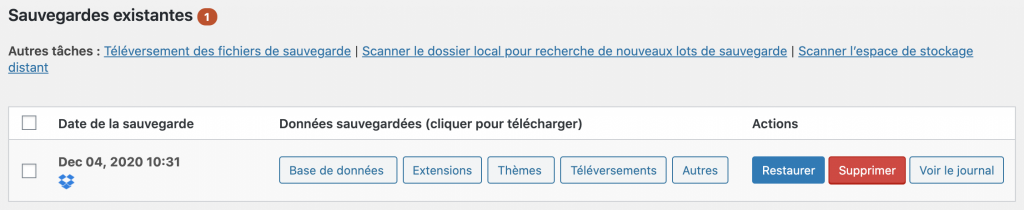
Ensuite, choisissez les composants à restaurer en fonction de vos besoins :
• Si l’intégralité de votre site est corrompu, restaurez tout ;
• Si au contraire, depuis la dernière sauvegarde vous avez créé de nouveaux contenus et que le bug est apparu suite à une mise à jour de plugin par exemple, restaurez uniquement ces derniers et ne touchez pas au reste.
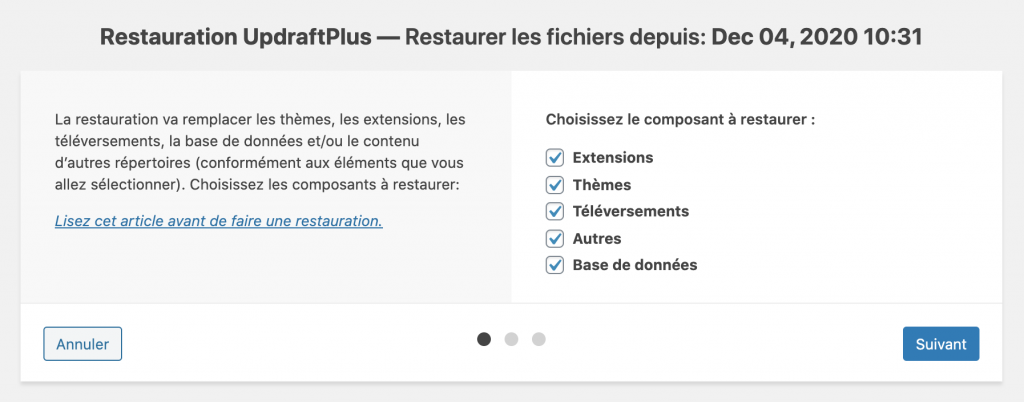
Sélection des composants à restaurer
Puis, attendez que les fichiers de restauration se préparent. Cela peut prendre quelques minutes en fonction de leur nombre et de leur taille.
Étape 10 : Construire le formulaire – Onglet RESPONSIVE
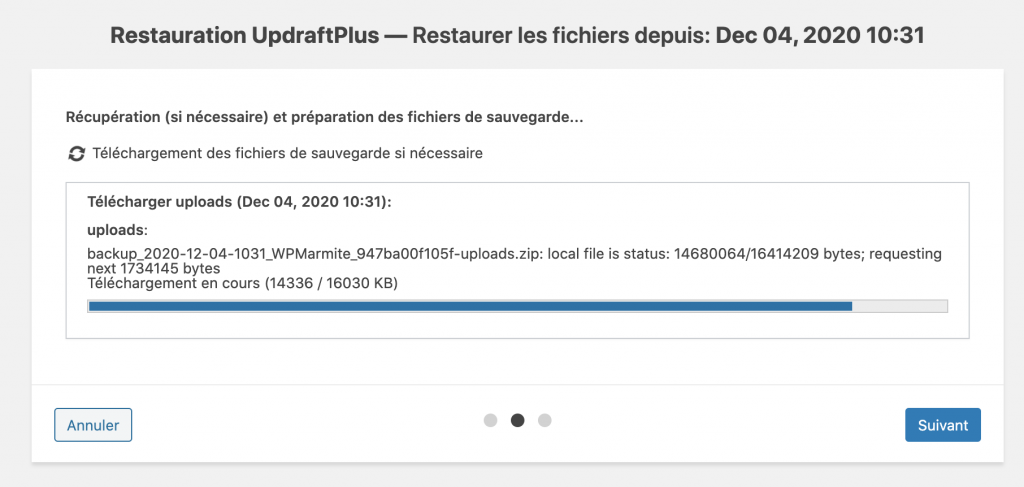
Comme pour la sauvegarde, si vous avez un gros site avec beaucoup de données, la durée de la restauration peut être bloquée par le serveur (timeout). Dans ce cas, vous devrez demander à votre hébergeur d’augmenter le délai de traitement.
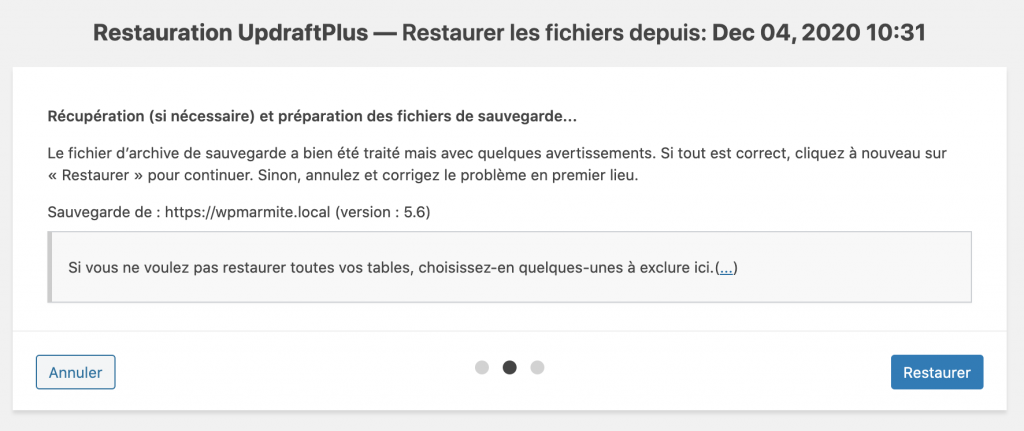
Pour continuer, cliquez sur « Restaurer » et patientez le temps de l’opération.
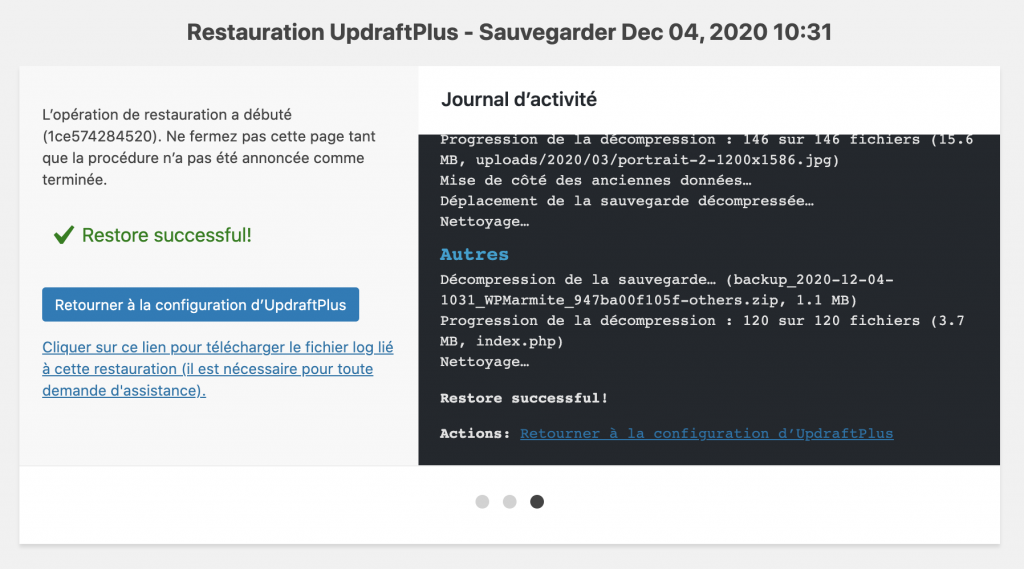
Voilà, votre restauration est complète ! N’oubliez de supprimer les anciens répertoires en cliquant sur le bouton présent dans la notification au retour dans l’administration.