
Migration WordPress avec Duplicator

L’une des extensions les plus utilisées et les plus fiables est certainement Duplicator !
Cette extension freemium est tout à fait utilisable en mode gratuit, vous n’aurez donc pas à payer pour obtenir toutes les features nécessaires au déplacement de votre site WordPress.
Duplicator obtient une très belle notation (quasiment 5/5) et compte plus d’1 million d’installations actives.
De plus, ce plugin est disponible dans le répertoire officiel, directement depuis votre administration :

- Allez à l’onglet Extensions > Ajouter
- Faites une recherche « duplicator »
- Installez puis activez le plugin.
Je ne l’ai pas précisé mais cela peut être important de le rappeler : cette extension doit être installée dans le site à migrer. Celui qui doit être exporté.
Ensuite, vous allez pourvoir commencer votre migration en suivant ces quelques étapes :
Étape 1 : créer les paquets de migration
Une migration WordPress pourrait être comparée avec un déménagement de domicile. C’est en tout point pareil ! Tout au long de mes explications, je ferais de références afin de vous aider à mieux comprendre.
Donc pour commencer à déplacer votre site WordPress, vous devrez créer des paquets. Cela est identique à la préparation de vos cartons de déménagement.
Sauf qu’avec Duplicator, c’est moins fatiguant : quelques clics suffiront !
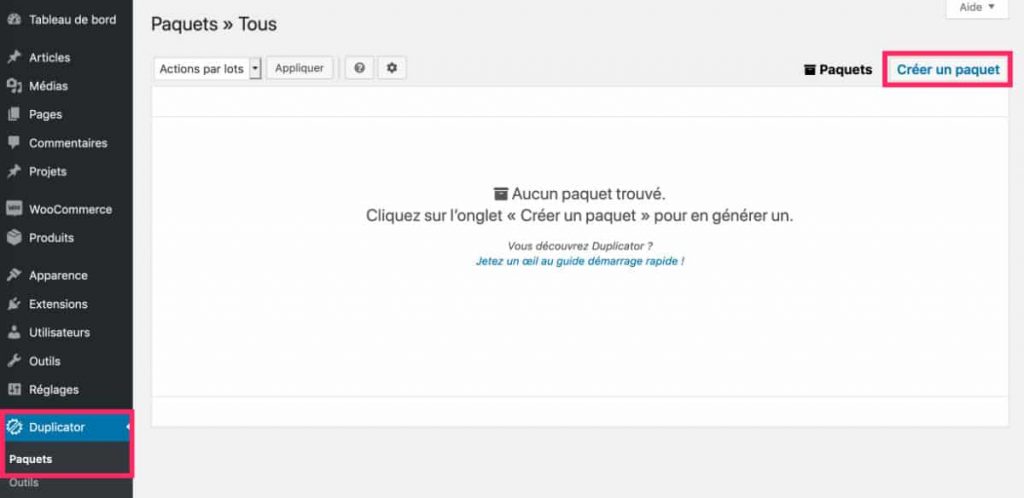
Rendez-vous à l’onglet Duplicator > Paquets puis cliquez sur « Créer un paquet ».
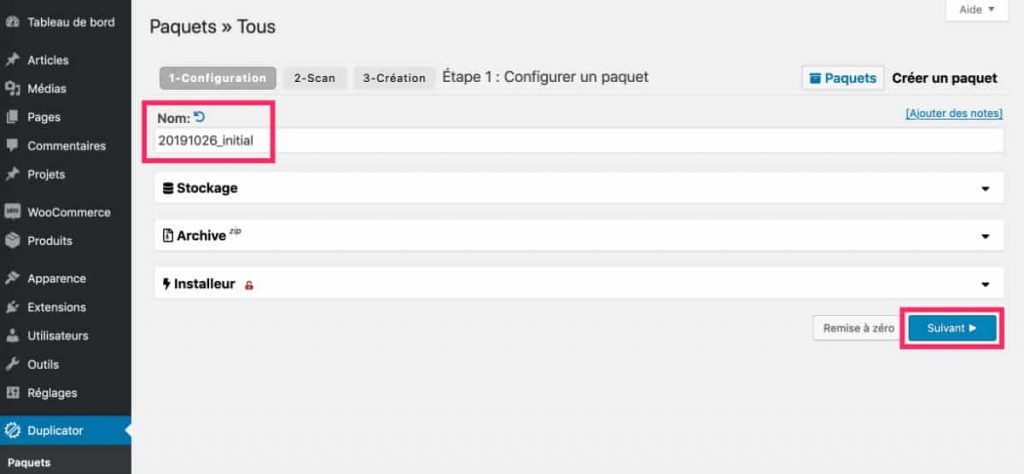
Un écran vous proposera de configurer votre paquet. Dans un premier temps, et pour simplifier l’action, vérifiez si le nom auto-généré vous convient puis cliquez sur Suivant.
Notez : si vous changez le nom de votre paquet, n’utilisez pas de majuscules, pas d’espaces et pas d’accents ou caractères spéciaux. On ne sait jamais ! Aussi, si vous créez plusieurs paquets, veillez à ce qu’ils n’aient pas le même nom.
Étape 2 : scan du paquet
Normalement, tout devrait bien se passer lors du scan et tous les voyants devraient être au vert.
Cette étape pourrait être comparée aux formalités administratives du déménagement de votre domicile. Par exemple, EDF OK, Ligne téléphonique OK, Eau OK, Suivi de courrier OK…
Dans ce cas, vous pouvez passer à l’étape suivante en cliquant sur « Création ».
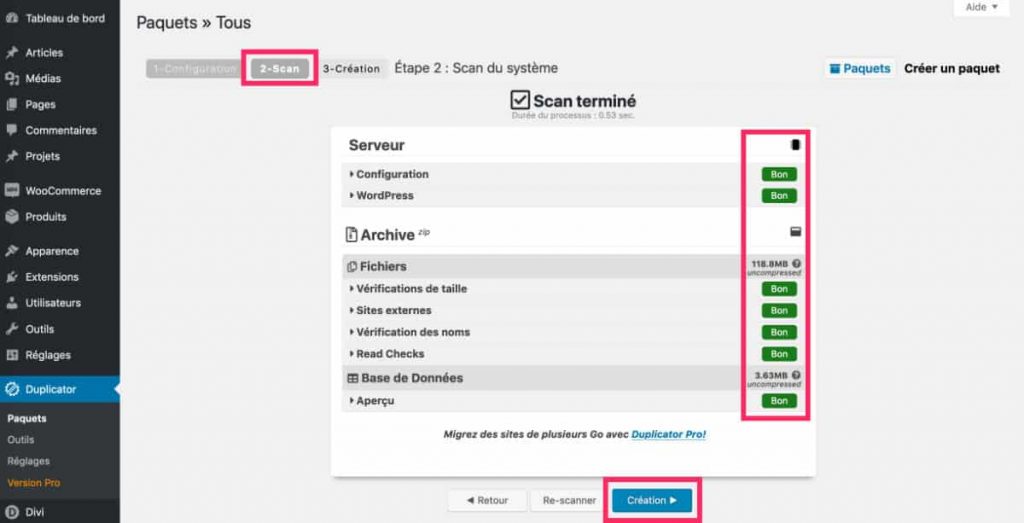
Sauf que dans la pratique, les voyants « Vérification de la taille » et « Vérification des noms » sont souvent rouges.
Pourquoi ? … Explications :
Alerte n°1 : le voyant « vérification de la taille » est rouge
Le voyant « vérification de la taille » passe automatiquement au rouge lorsque l’archive (le paquet) du site dépasse les 150Mo, ce qui est assez fréquent.
Donc, dans 90% des cas, pas besoin de tenir compte de cette notification sauf si votre paquet est vraiment très lourd.
Dans ce cas, vous pourrez revenir à l’étape précédente et exclure quelques fichiers ou dossiers un peu lourds comme le fichier UPLOADS qui contient toutes vos images.
Étape 3 : Définir les réglages généraux
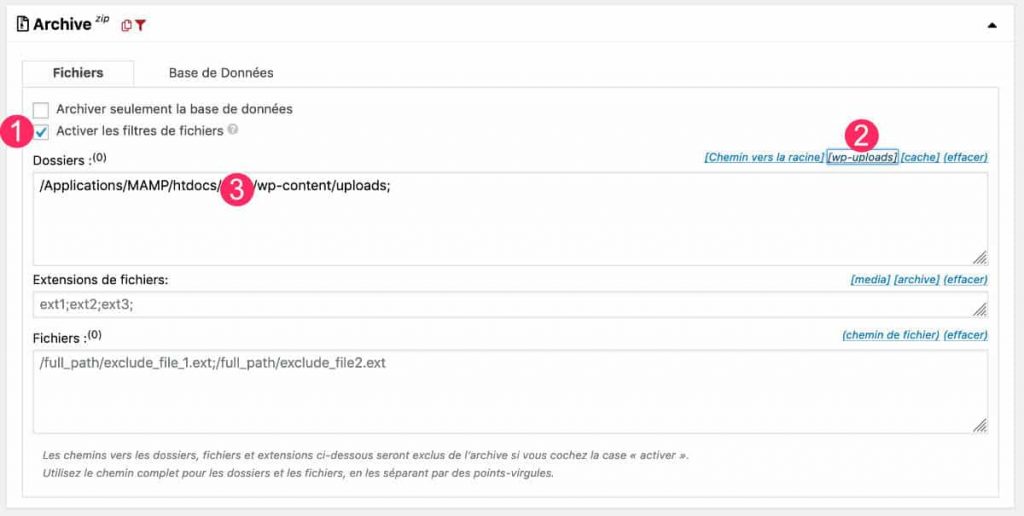
Pour cela, il vous suffira d’activer les filtres de fichiers et de cliquer sur wp-uploads puis de passer à nouveau à l’étape suivante.
Vous pourrez réimporter ce dossier manuellement après la migration de votre site WordPress.
Alerte n°2 : le voyant « vérification des noms » est rouge
Le voyant « vérification des noms » passe automatiquement au rouge lorsque Duplicator détecte des accents ou des caractères spéciaux dans le nom de vos images.
Je le RÉPÈTE pourtant un nombre incalculable de fois 😉 mais rien y fait…
Tant pis, dans l’avenir, pensez à optimiser vos images pour le web comme expliqué dans ce tuto. Et pour l’instant, ne tenez pas compte de cette alerte.
Étape 3 : création et récupération du paquet
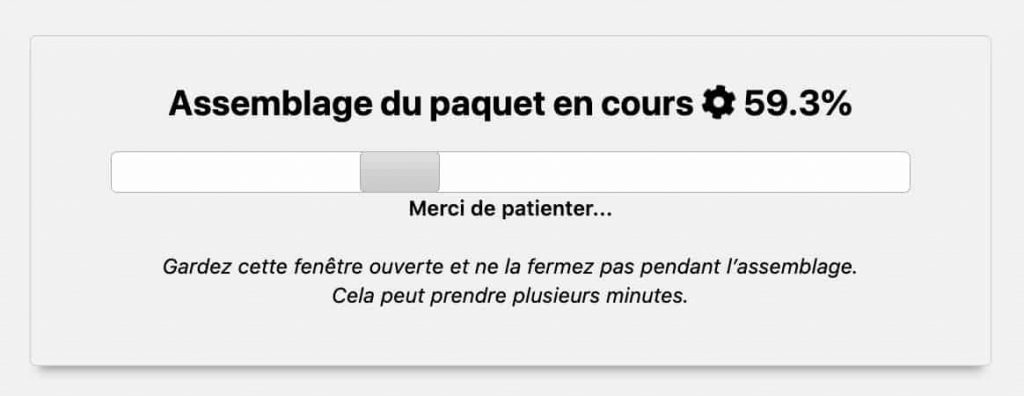
Cliquez sur Création pour commencer l’assemblage du paquet. Patientez durant le processus.
Lorsque votre paquet est créé, un écran avec 2 boutons bleus apparaît.
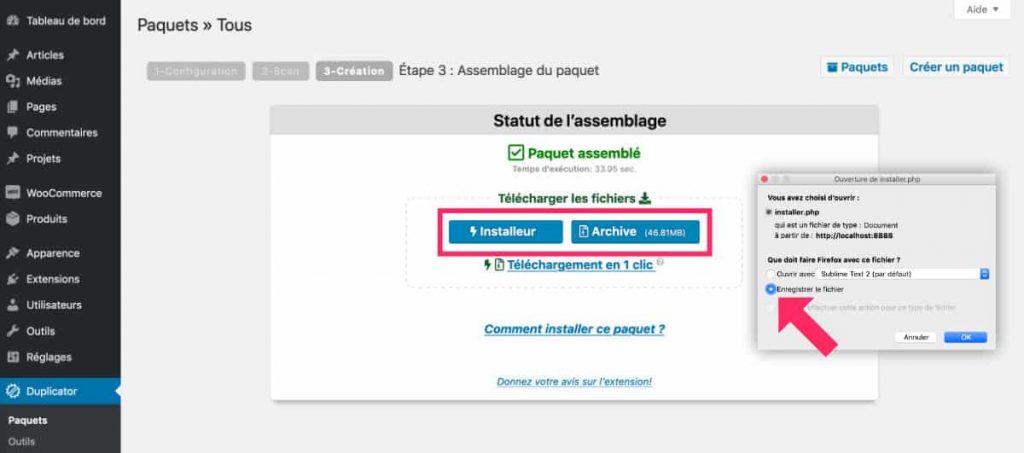
Cliquez sur ces deux boutons afin que les éléments se téléchargent en local. Patientez impérativement jusqu’au complet téléchargement.
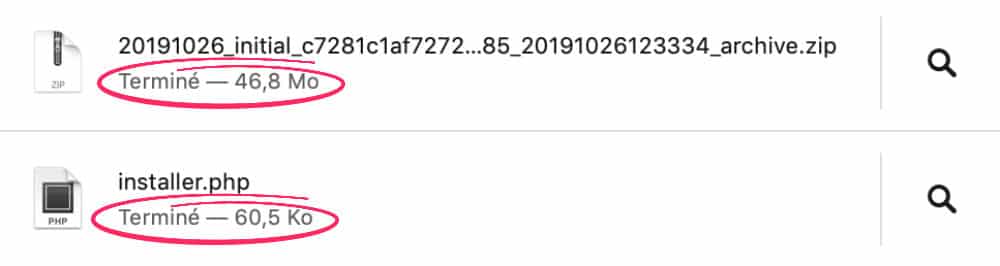
À présent, vous êtes en possession de votre site complet grâce à deux éléments :
- L’archive au format .zip : ne décompressez en aucun cas cette archive. Elle ne peut être utilisée qu’au format .zip. Attention, si vous utilisez Safari, il est probable que le navigateur décompresse l’archive automatiquement. Dans ce cas, il faudra renouveler le téléchargement via Chrome ou Firefox.
- Le fichier installer.php : il va de pair avec l’archive et ne pourra pas être utilisé avec un autre paquet.
Ces deux éléments vont vous permettre de déplacer votre site…
Étape 4 – Préparation du nouvel environnement
Vous êtes en possession de votre site initial, pour le déplacer, vous devez encore effectuer quelques actions :
1 – Création d’une base de données vierge
Cette étape de la création de la base de données va dépendre de l’environnement où vous souhaitez installer votre site WordPress dupliqué.
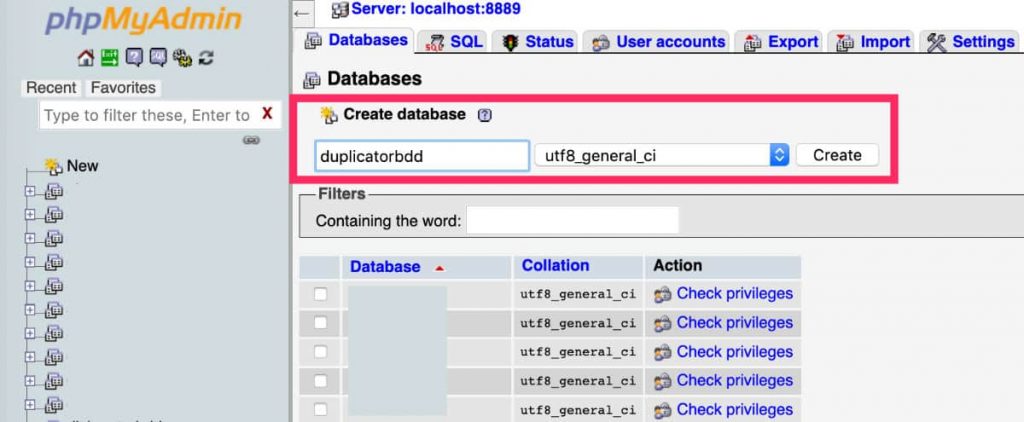
Dans la capture d’écran ci-dessus, il s’agit d’une création de base de données sur un serveur local comme Xampp ou Mamp.
Dans ce cas, il suffit de se rendre à l’URL :
- localhost:8888/phpMyAdmin/ => MAMP
- localhost/phpMyAdmin/ => XAMPP
- localhost:8080/phpMyAdmin/ => dans de rares cas
Dans l’onglet Databases, saisissez un nouveau nom de base de données (sans accents, ni espaces, ni caractères spéciaux), choisissez l’interclassement utf8_general_ci puis cliquez sur Create.
Dans le cas où vous migrez votre site WordPress chez un hébergeur, il suffit alors de vous rendre dans l’interface d’administration de votre hébergeur et de cliquer sur « créer une base de données ». Le procédé dépend de votre hébergeur mais la finalité est la même. Si vous ne savez pas comment faire, cherchez dans la documentation de votre hébergeur ou contactez-les (en dernier recours).
2 – Placer l’export dans le nouvel environnement
La deuxième étape de la préparation du nouvel environnement consiste à placer votre site à la racine de votre serveur (ou dans un sous-dossier, si c’est votre souhait).
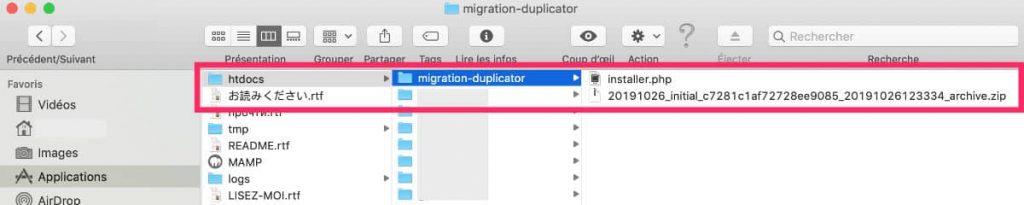
Pour cet exemple, je place mon site dans un dossier nommé « migration-duplicator » que je mets à la racine de mon serveur local, soit dans le dossier HTDOCS de MAMP ou XAMPP.
Dans ce dossier, je prends le soin de placer mon installer.php ainsi que mon archive.zip (les deux éléments récupérés à l’étape 3 de ce tutoriel).
Étape 5 – Connecter le site à son nouvel environnement
Tout est quasiment prêt !
Il ne reste plus qu’à connecter l’archive d’export à son nouvel environnement (à sa nouvelle base de données et à sa nouvelle URL).
Vous noterez qu’il n’est pas utile d’installer un nouveau WordPress dans ce nouvel emplacement. Tout est embarqué dans l’archive Duplicator.
Duplicator Step 1/4
Rendez-vous dans un navigateur (Firefox ou Chrome) et saisissez la nouvelle adresse de votre site :
- Cas de MAMP : localhost:8888/le-nom-du-sous-dossier/installer.php – dans mon cas, ça donne localhost:8888/migration-duplicator/installer.php
- Cas de XAMPP : localhost/le-nom-du-sous-dossier/installer.php
- Cas d’un serveur distant (un environnement live) : https://votre-site.com/installer.php. Dans ce cas, il est impératif de saisir le protocole HTTPS (vous devez avoir préalablement activé le SSL sur votre hébergeur). Si vous oubliez de saisir le HTTPS, WordPress s’installera sur une URL HTTP et vous devrez ensuite procéder à une migration sur HTTPS, autant éviter cette étape.
Si vous ne vous êtes pas trompé dans l’URL, vous arriverez à l’écran de Duplicator :
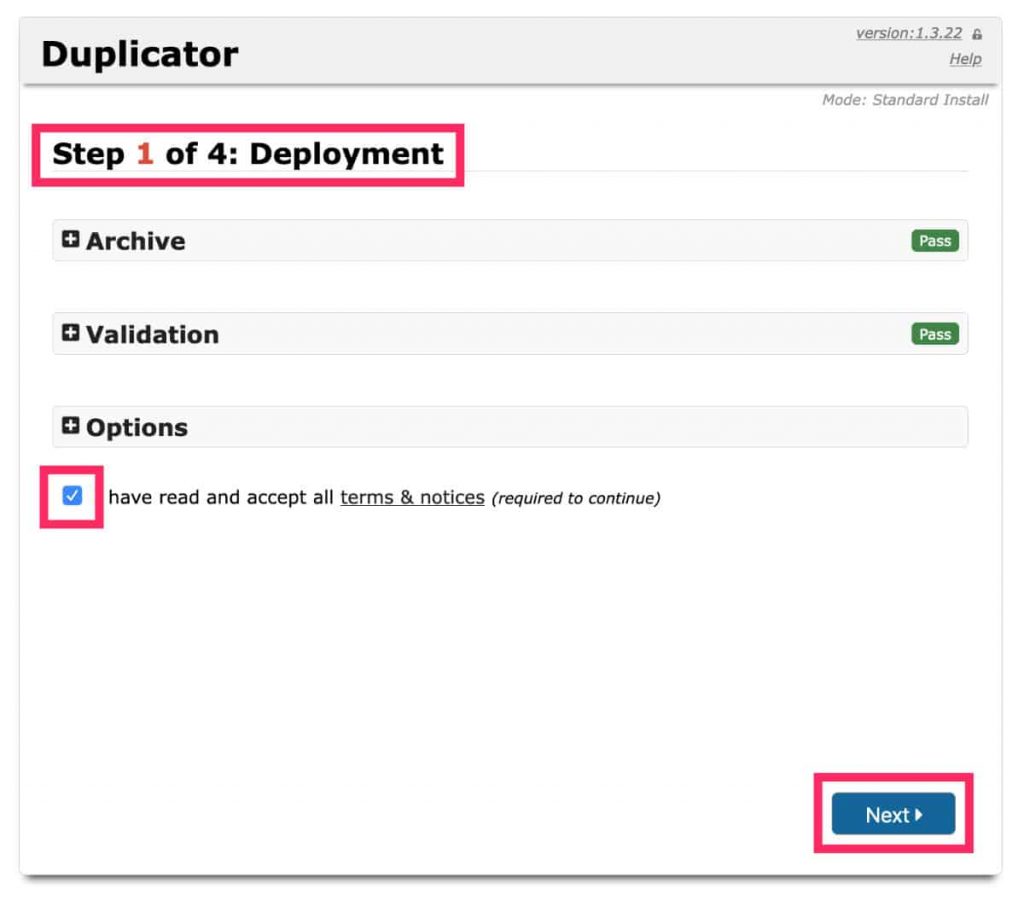
À l’étape 1 : cochez la case et cliquez sur Next.
Duplicator Step 2/4
Cette deuxième étape permet de connecter votre site à votre nouvelle base de données, créée précédemment.
Vous devez donc être en possession de toutes vos informations et identifiants de base de données.
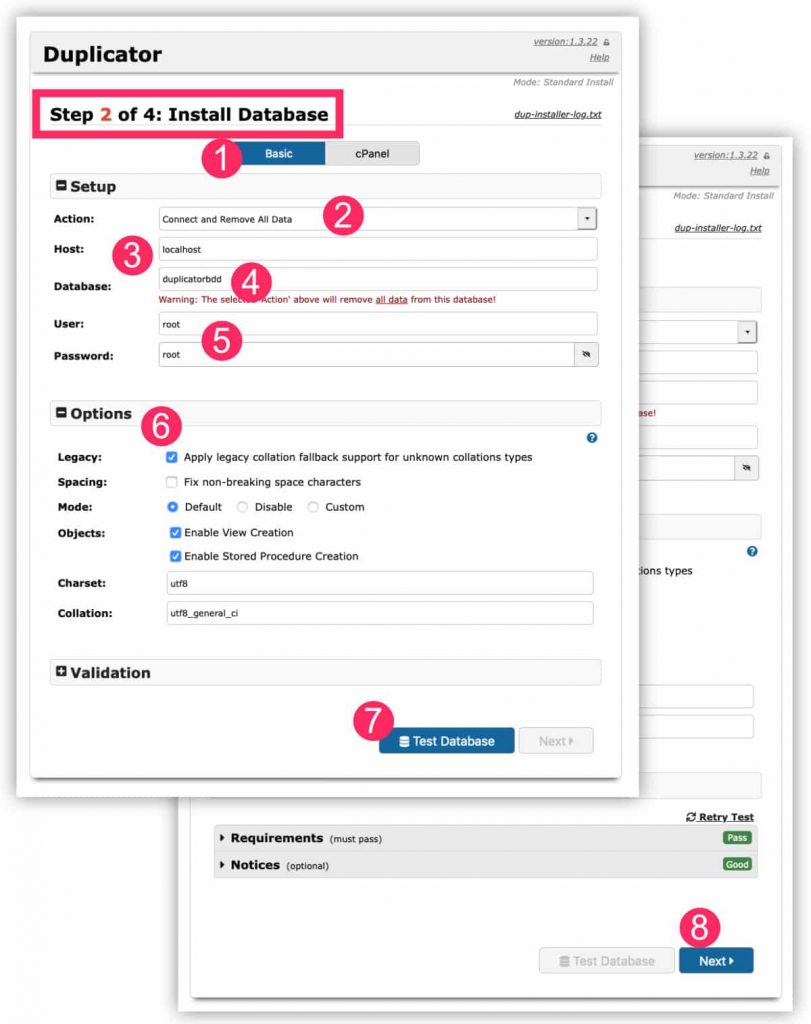
- Rendez-vous à l’onglet Basic
- Sélectionnez Connect and Remove all Data
- L’hôte est détecté automatiquement, vous n’avez rien à changer ici.
- Dans le champ Database, vous devez saisir le nom de votre base de données. Dans le cas d’un site en local, saisissez le même nom que vous avez saisi lors de la création de votre BDD. Dans mon exemple, il s’agit de duplicatorbdd. Dans le cas d’un site sur serveur distant, votre hébergeur a dû vous envoyer les identifiants de BDD lors de sa création (si vous avez pensé à les noter au moment de la création, c’est encore mieux).
- Dans le champ USER, saisissez root si vous travaillez sur XAMPP ou MAMP. Dans le cas d’un serveur distant, vous devez être en possession de cette information, le USER est souvent identique au nom de la BDD. Quant au champ PASSWORD, saisisez root pour MAMP, laissez vide pour XAMPP. Dans le cas d’un site distant, notez le mot de passe de votre BDD.
- Dans l’encart des OPTIONS : cochez APPLY LEGACY […]. Cela peut éviter des conflits lors de l’import de la BDD.
- Cliquez sur TEST DATABASE
- Les deux voyants doivent être verts. Cliquez alors sur NEXT. Si les voyants sont rouges, vérifiez les informations saisies. Les voyants rouges indiquent qu’ils ne trouvent pas la BDD ou qu’ils ne peuvent pas s’y connecter. Dans 99% c’est à cause d’une mauvaise saisie des identifiants et mots de passe.
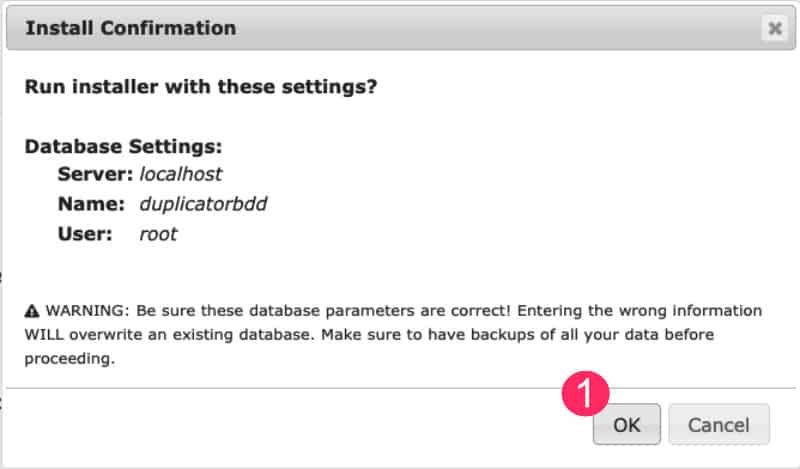
Confirmez l’importation de votre BDD en cliquant sur OK.
Duplicator Step 3/4
La troisième étape est toute simple. Elle permet de vérifier les informations, la nouvelle URL, le titre du site et même de créer un nouvel identifiant de connexion au cas où…
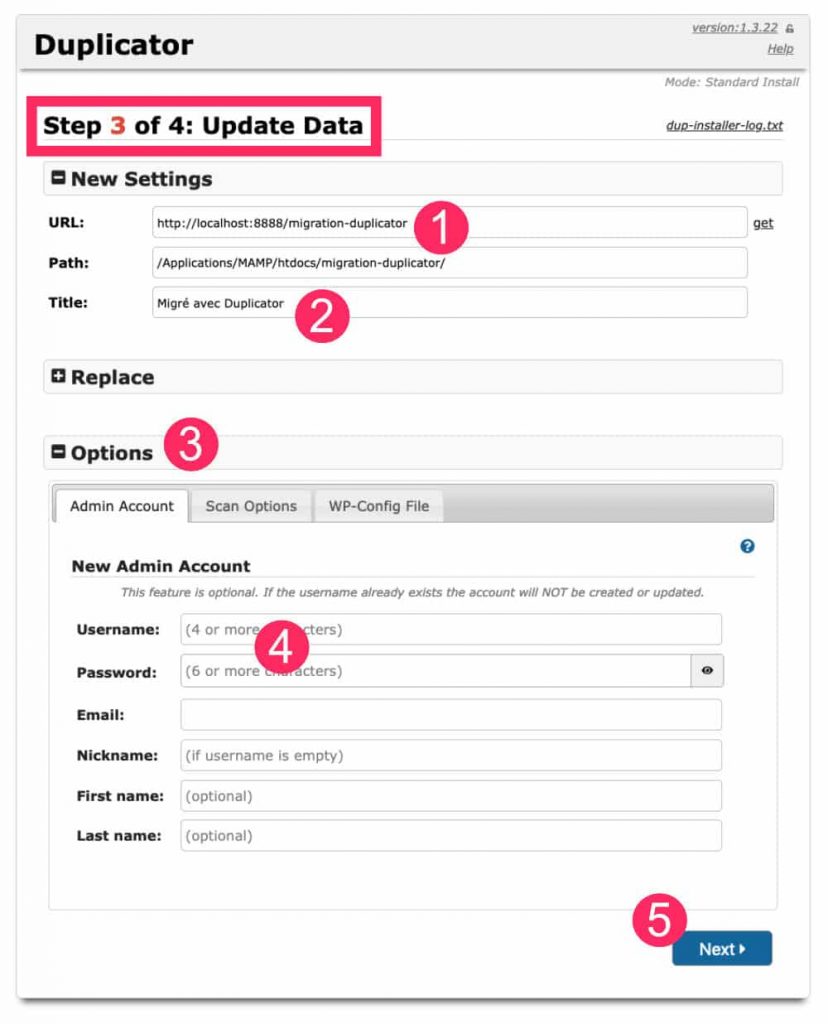
- Normalement, vous n’avez rien à modifier dans le champ URL et PATH
- Vous pouvez saisir un nouveau titre de site si besoin (cela pourra être effectué ultérieurement)
- FACULTATIF : déployez l’onglet OPTIONS
- Si vous avez besoin de créer un nouvel identifiant et mot de passe de connexion à votre site, c’est le moment et ça se passe ici ! Après, il sera trop tard. Cela est facultatif mais peut être utile si vous n’êtes pas sûr de vous souvenir de vos anciens identifiants. Si vous ne changez rien ici, vos identifiants de connexion seront les mêmes que ceux que vous utilisiez dans le site initial.
- Cliquez sur NEXT.
Duplicator Step 4/4
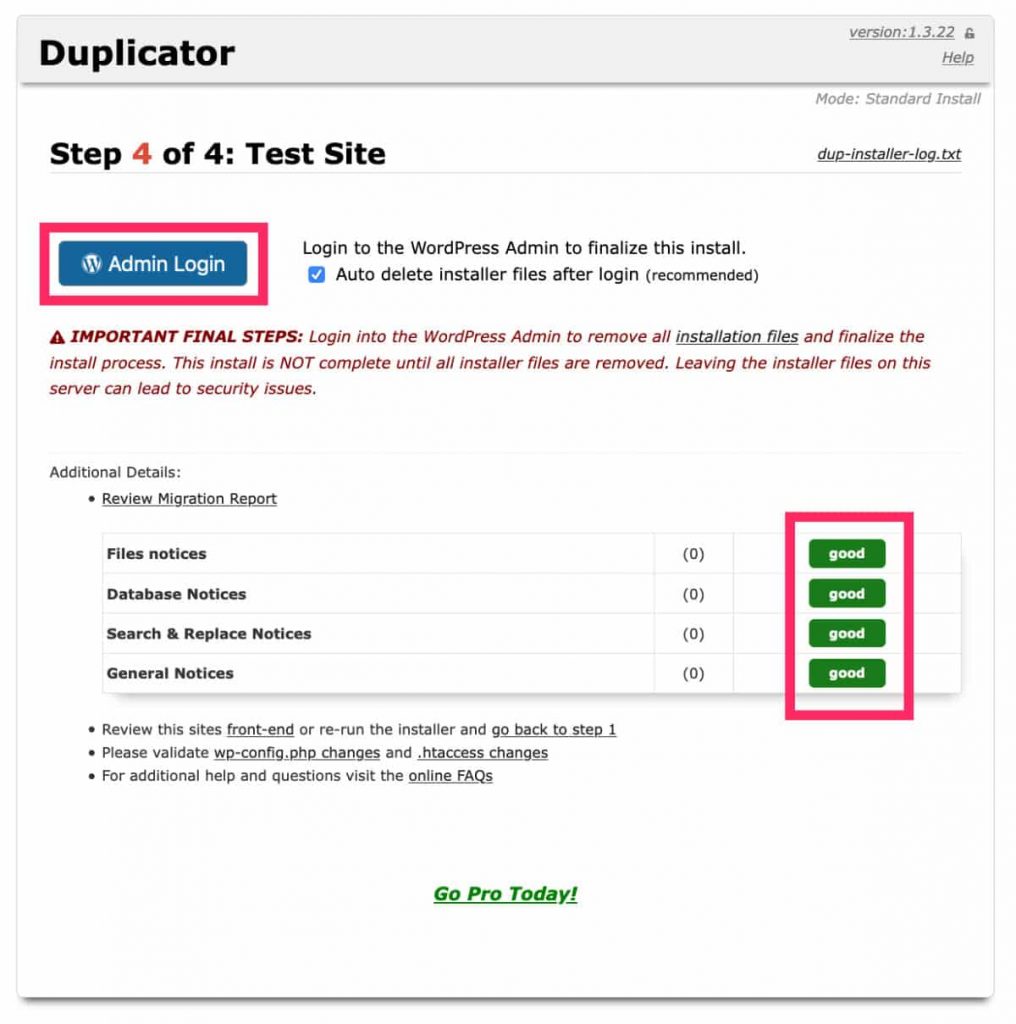
Lors de la dernière étape, tous les voyants sont au vert (ils doivent l’être). Cliquez sur ADMIN LOGIN pour vous connecter au site ainsi migré.
Connectez-vous avec votre identifiant et votre mot de passe (1).
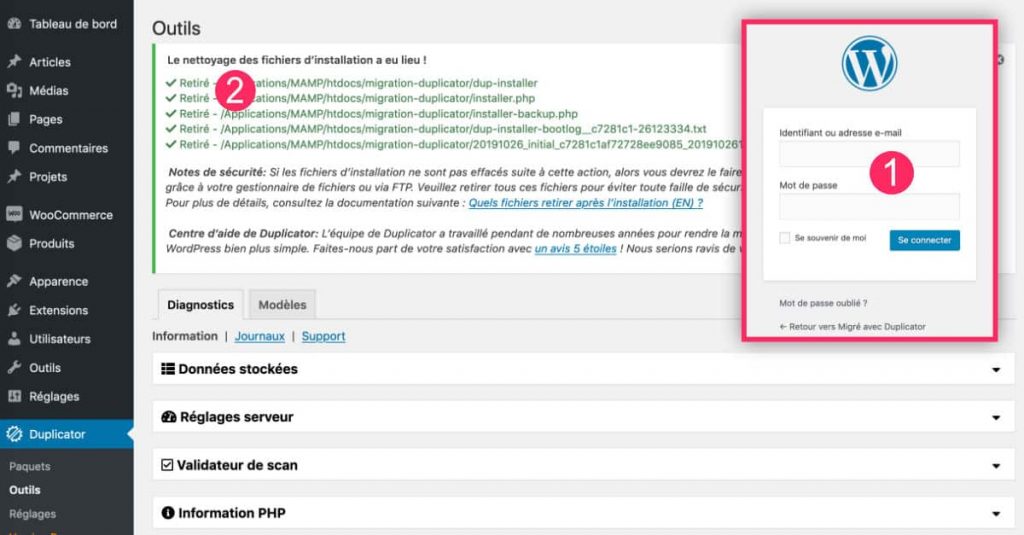
Vous entrerez alors dans l’administration de votre site migré et une liste de nettoyage doit s’afficher : elle est nécessaire pour la sécurité de votre site (2).